
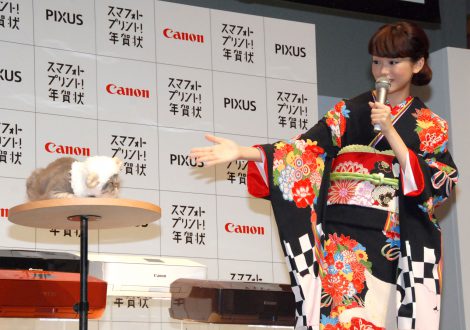
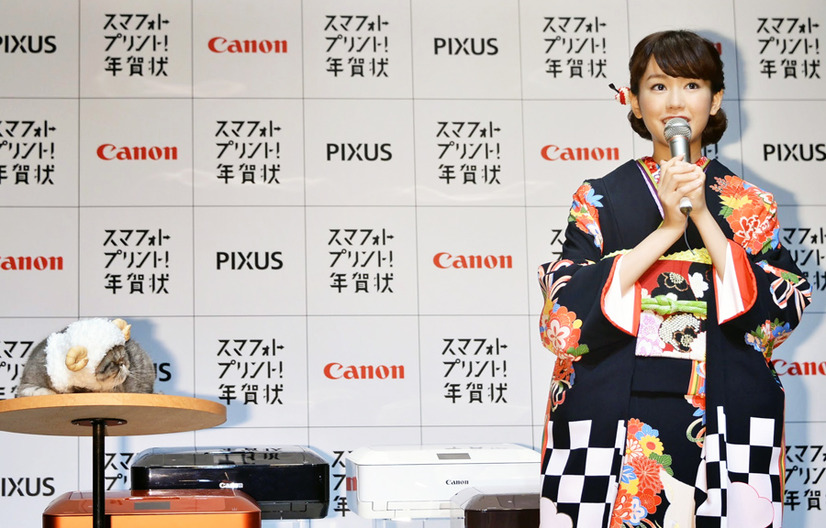
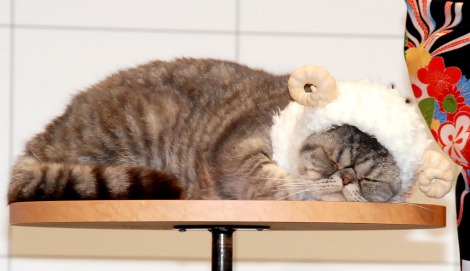
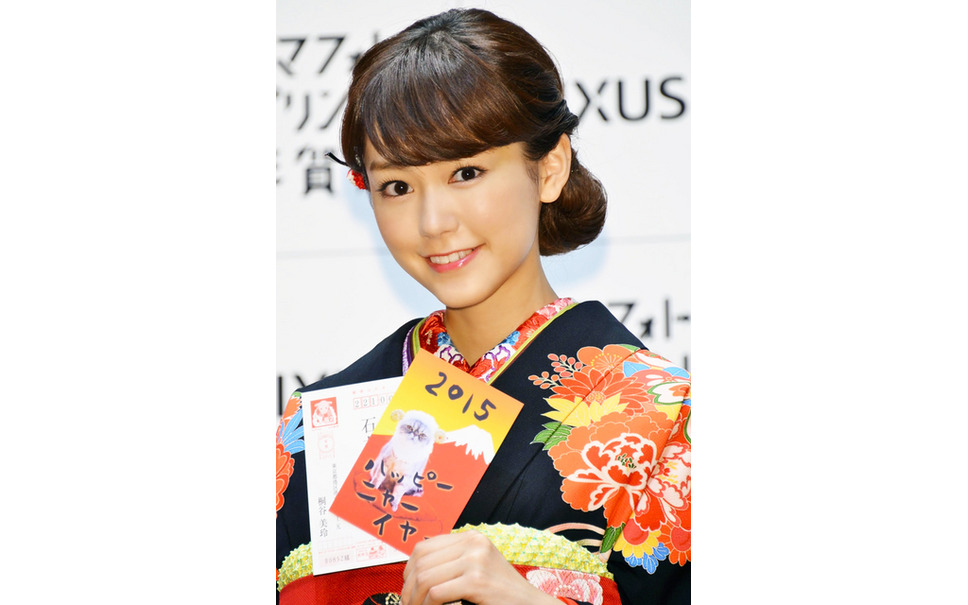
桐谷美玲 ブサカワ猫に胸キュン 理想の男性像も 容姿とかは別に レスポンス Response Jp
スマホプリントGALLERY スマホでカンタン! ダウンロードし、編集! 5つのシーンで使えるプリントコンテンツをご紹介! 生活を豊かに飾ってみませんか? 思い出を形にして残そう! スマホからすぐにプリント! 思い出を飾って、お部屋をもっと楽しく2 Google クラウドプリントやAirPrintからの印刷 3 コンビニで印刷 4 写真であれば家電量販店などの写真プリンターから印刷 5 写真であればスマホ用のフォトプリンターで印刷
スマフォトプリント
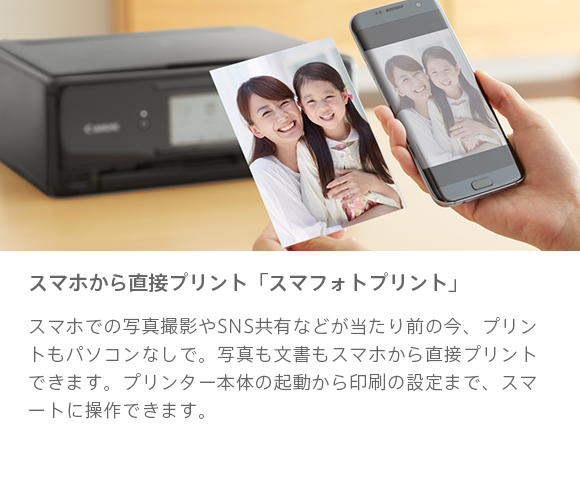
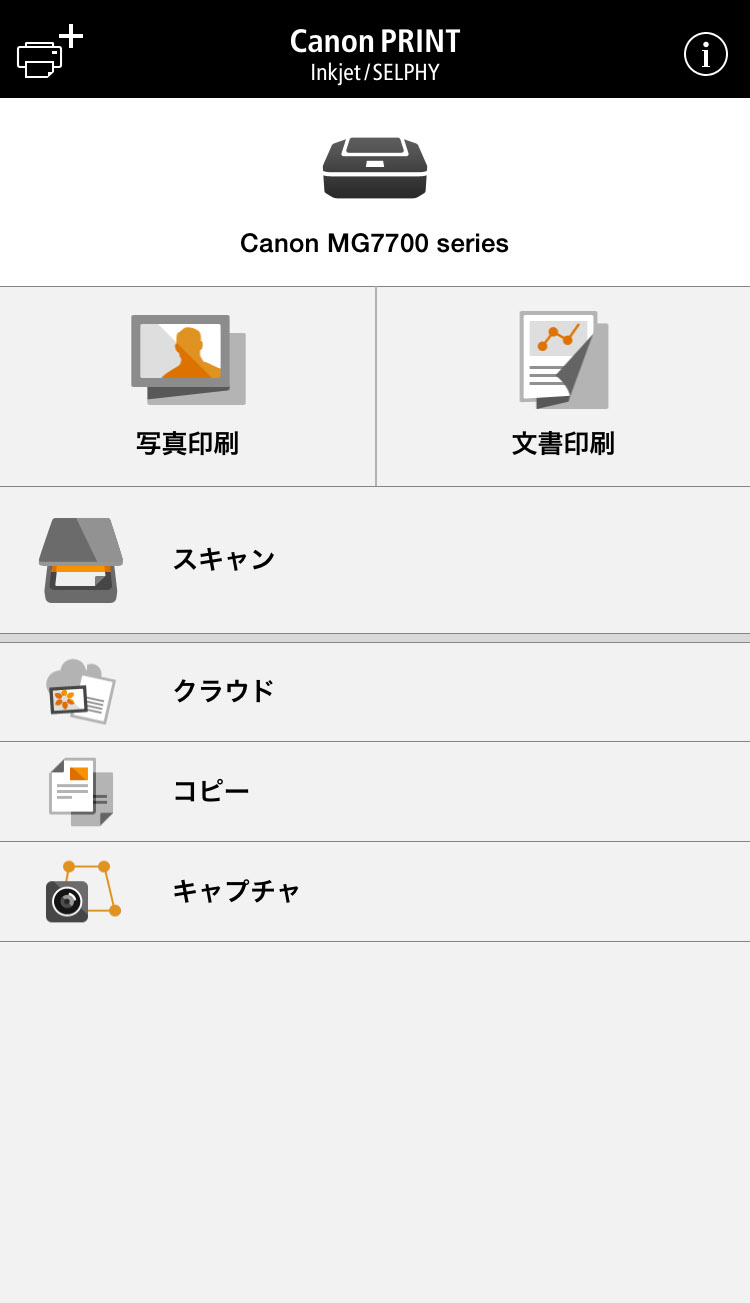
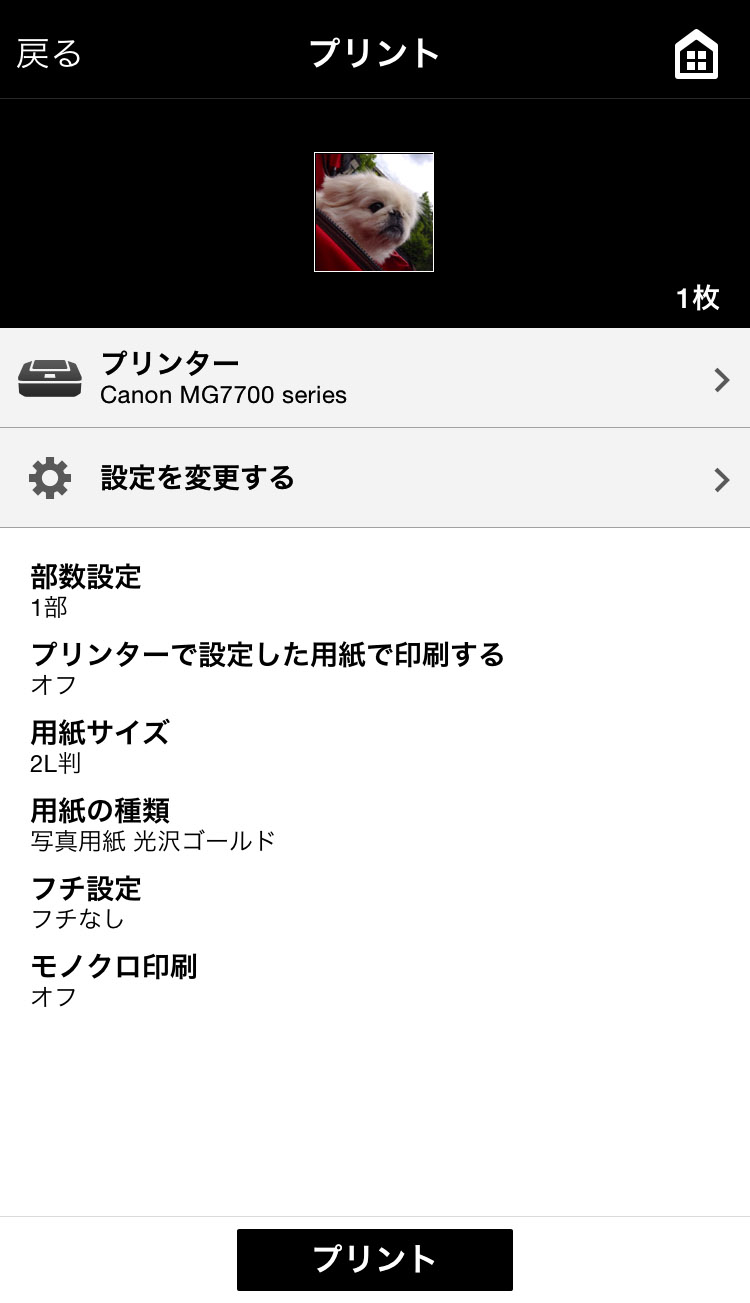
スマフォトプリント-Smasell(スマセル)商品詳細 イノセントな雰囲気を纏うフォトプリントが印象的なトートバッグ。 上品な光沢のあるサテン素材で、エレガントな大人顔に仕上げました。 内側には便利なポケット付き。 肩にもかけやすい長めのハンドルで持ち運びも楽々です。スマホ/タブレットでいろいろできるスマホアプリ「Canon PRINT Inkjet/SELPHY」 無料アプリ「Canon PRINT Inkjet/SELPHY」を使えば、スマホの写真はもちろん文書やWebページも直接プリントできます。 スキャンした画像をスマホに保存したり、クラウドのデータをプリントすることも可能です。 また操作性を重視した見やすいインターフェースでユーザビリティに配慮。 一部コンテンツ

新品 キヤノン 写真用紙 光沢 l判 50枚 写真印刷 メルカリ
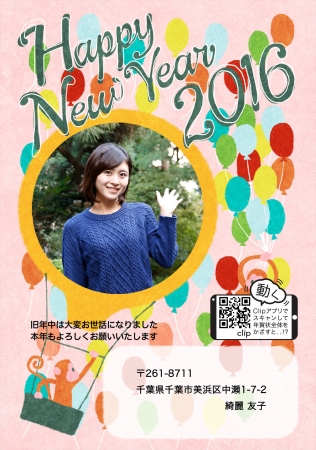
スマホ写真プリント (現像、印刷) 近くのカメラのキタムラがすぐわかります! スマホのGPS機能を使って自動的に近くの店舗を探せるので、おでかけ先や旅先でも安心注文! 注文がとにかくカンタン! 写真を選ぶ・受取先を選ぶ・注文する、の3ステップ。 全国の店舗でお受け取り&宅配もOK ※ です。 ※宅配は別途送料をいただきます スマホ写真プリントアプリのダウンロード このアプリケースマホの写真をプリントする 「Canon PRINT Inkjet/SELPHY」でプリントする iOSの方 Androidの方 ※アプリ画面は変更になる可能性があります。 スマホから直接プリントする iOS・Android 44(KitKat)なら、「Canon PRINT Inkjet/SELPHY」を使わなくても、プリントできます。 ただし、iOSの方は用紙のサイズや種類が設定できないため、「Canon PRINT Inkjet/SELPHY」でのプリンギフトに喜ばれます。写真12枚表紙1枚でカレンダーができる!クリアホルダー付!。かんたんフォトカレンダー作成パック A5サイズ 13枚 定価2,0円 スマフォトカレンダー Sumafoto Calendar フォトブック 作成 フォトアルバム 大容量 デジカメプリント 卓上カレンダー カレンダー 手作り カレン
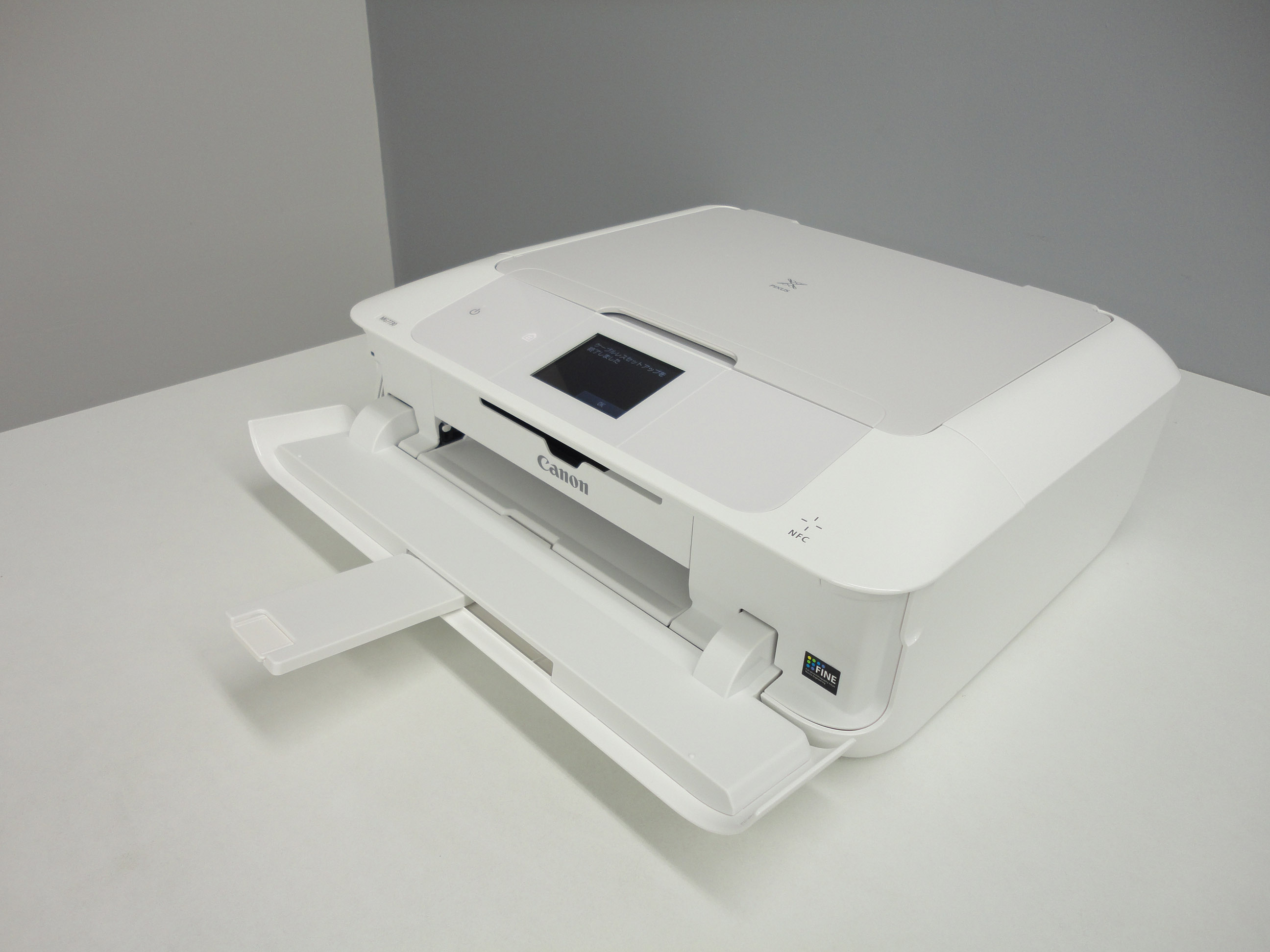
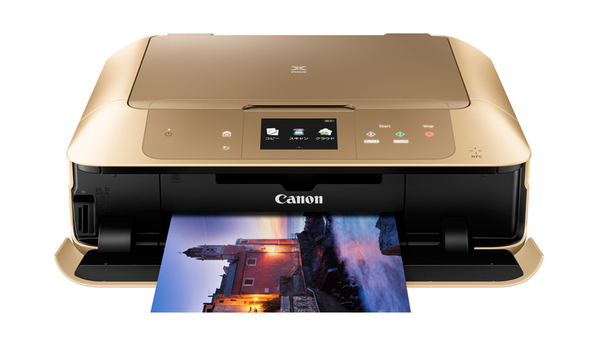
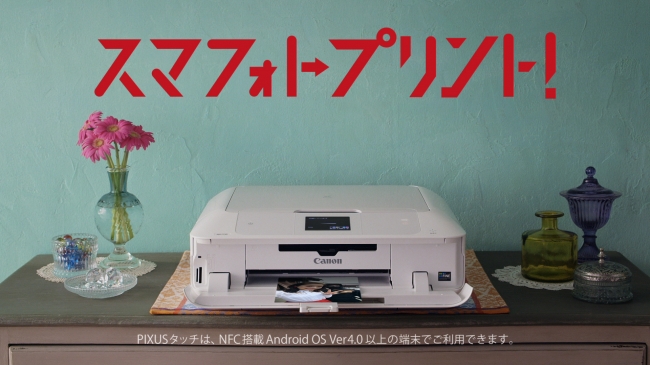
スマホで撮影した写真をプリントする時に、誰にでもすぐに出来る方法は次の5つです。 「ネットプリント」で印刷する 「コンビニ」で印刷する 「写真自動プリント機」で印刷する 「写真プリント専門店」で印刷する 自宅で印刷(プリンター) それぞれで写真の品質も違いますし、コスト面や手間などでメリットデメリットがあります。 「スマホの写真を印刷する」にはどの方法がすると、先ほどパソコン側のGoogleクラウドプリントで追加したプリンターを選択できるようになっています。 プリンターを選択し、印刷ボタンを押せば、印刷完了です! 今回は、Googleフォトの画像を印刷しましたが、他にもGoogle ChromeからWebサイトを印刷スマフォトプリントプリンターの価格は? 14年9月に発売された、初代ピクサスタッチ搭載モデル 「MG7530」 の価格は 1万00円~1万5000円 が相場。 9月にピクサスタッチ搭載新モデルが発売されることから、型落ち商品となるための価格ダウンということも
スマフォトプリントのギャラリー
各画像をクリックすると、ダウンロードまたは拡大表示できます
 |  |  |
 |  |  |
 |  |  |
「スマフォトプリント」の画像ギャラリー、詳細は各画像をクリックしてください。
 |  |  |
 |  |  |
 |  |  |
「スマフォトプリント」の画像ギャラリー、詳細は各画像をクリックしてください。
 |  |  |
 |  |  |
 |  |  |
「スマフォトプリント」の画像ギャラリー、詳細は各画像をクリックしてください。
 |  | |
 |  | |
 |  |  |
「スマフォトプリント」の画像ギャラリー、詳細は各画像をクリックしてください。
 |  |  |
 |  |  |
 |  |  |
「スマフォトプリント」の画像ギャラリー、詳細は各画像をクリックしてください。
 |  |  |
 |  |  |
 |  |  |
「スマフォトプリント」の画像ギャラリー、詳細は各画像をクリックしてください。
 |  |  |
 |  |  |
 |  |  |
「スマフォトプリント」の画像ギャラリー、詳細は各画像をクリックしてください。
 |  |  |
 |  |  |
 | |  |
「スマフォトプリント」の画像ギャラリー、詳細は各画像をクリックしてください。
 |  |  |
 |  |  |
 |  |  |
「スマフォトプリント」の画像ギャラリー、詳細は各画像をクリックしてください。
 |  |  |
 |  |  |
 |  |  |
「スマフォトプリント」の画像ギャラリー、詳細は各画像をクリックしてください。
 |  |  |
 |  |  |
 |  |  |
「スマフォトプリント」の画像ギャラリー、詳細は各画像をクリックしてください。
 |
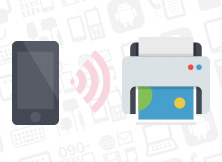
スマホから印刷したいデータを開き、メニューアイコンをタップして「印刷」を選びます。 出てきたウィンドウに、登録されているプリンタの一覧が表示されるので、先ほど登録したプリンタを選択。 部数や用紙サイズなどを設定して「印刷」ボタンをタップすれば作業は完了です。 スマホから出された印刷命令がパソコンに送られて、プリンタが動き出します。 このとき、パソコン上でChromeSmaFace(スマフェイス)とは、お店で撮影した写真データを、スマートフォンやパソコンにダウンロードできるサービスです 専用アプリやユーザー登録は不要で、だれにでも手軽に使えます ボタン1つで色々なサイズを簡単につくれます 撮影から6ヶ月以内
Incoming Term: スマフォトプリント, スマフォトプリント キヤノン, スマフォトプリント 最新, スマフォトプリント 印刷,


0 件のコメント:
コメントを投稿